Ein Zwischenablage-Manager für Entwickler.
Befehle, API-Antworten, Tokens, Snippets — deine Zwischenablage leistet echte Arbeit. Hutchlet hält alles durchsuchbar, deine API-Schlüssel hinter Touch ID verschlüsselt und verwandelt die Befehle, die du täglich neu tippst, in sichere Vorlagen zum Ausfüllen.
macOS 14+ · Apple Silicon · Einmalkauf · Kein Konto, kein Tracking, kein Netzwerk.
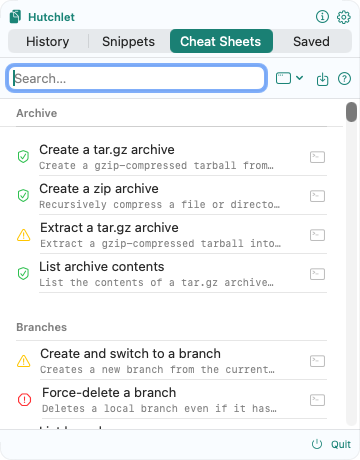
Vier Entwicklerprobleme, eine Menüleisten-App
Hutchlet ersetzt den Wust aus Terminal-Verlaufstricks, Notizdateien und „Wo hab ich das Token hingelegt”-Momenten.
Schluss mit dem Neutippen von Terminal-Befehlen
Cheat Sheets verwandeln die Befehle, die du den ganzen Tag ausführst, in Vorlagen zum Ausfüllen. Parameter ausfüllen, den genauen Befehl in der Live-Vorschau sehen, dann kopieren oder einfügen — Hutchlet drückt nie Enter für dich. Risiko-Kennzeichnungen markieren destruktive Operationen, bevor sie passieren.
Halte API-Schlüssel aus dem Klartext-Verlauf heraus
Die meisten Zwischenablage-Tools speichern deinen AWS_SECRET_ACCESS_KEY wie jeden anderen Text. Hutchlet erkennt Geheimnisse automatisch, maskiert sie in der Liste, verschlüsselt sie mit Apple CryptoKit und zeigt sie erst nach Touch ID.
Verwende den Text wieder, den du täglich tippst
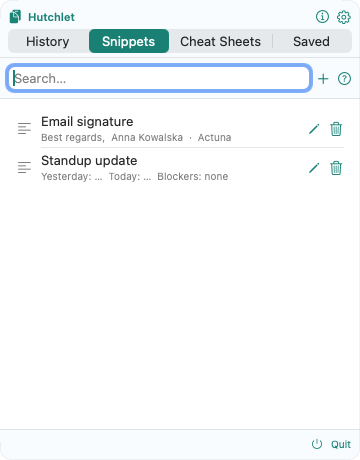
Snippets halten die Codeblöcke, Antworten und Vorlagen, die du immer wieder einfügst. Füge {fields} hinzu, um beim Einfügen auszufüllen, und ordne alles in Ordnern.
Teile fertige Befehle mit deinem Team
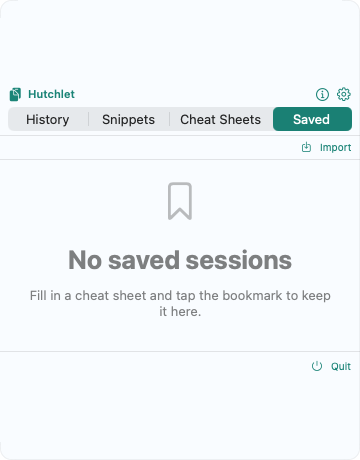
Speichere ein ausgefülltes Cheat Sheet als gespeicherte Sitzung und gib es einem Teammitglied als portablen Link — den genauen Befehl, die Parameter und die Vorschau, wobei die Ausführungsentscheidung bei ihm bleibt.
Sieh den genauen Befehl, bevor er irgendwohin geht
Jede Vorlage rendert mit deinen eingesetzten Werten, sodass ein falsches Flag nie das Terminal erreicht. Die riskantesten Aktionen brauchen obendrein eine ausdrückliche Bestätigung.
Die eingebauten Vorlagen erkunden →# Eine Vorlage…
kubectl logs ${pod} -n ${namespace} --tail=${lines}
# …die du ausfüllst
pod = api-7f9c
namespace = production
lines = 200
# …und Vorschau, bevor es irgendwohin geht
kubectl logs api-7f9c -n production --tail=200Snippets und gespeicherte Sitzungen in Aktion
Entwicklerfragen, beantwortet
Kann Hutchlet Befehle automatisch ausführen?
Nein — und das ist der Punkt. Hutchlet bereitet den Befehl vor, zeigt dir eine Live-Vorschau mit allen ausgefüllten Parametern und fügt ihn ein, ohne Enter zu drücken. Du entscheidest, wann er läuft.
Funktioniert Hutchlet offline?
Vollständig. Der aktuelle Build hat keine Netzwerk-Berechtigung, kann also überhaupt keine Netzwerkaufrufe machen. Alles — Verlauf, Geheimnisse, Snippets, Vorlagen — lebt auf deinem Mac.
Kann ich Befehle mit Teammitgliedern teilen?
Ja. Speichere einen ausgefüllten Befehl als gespeicherte Sitzung und gib ihn einem Teammitglied als portablen Link — es bekommt den genauen Befehl, die Parameter und die Vorschau und entscheidet weiterhin selbst, ob es ihn ausführt.
Wie halte ich API-Schlüssel aus dem Zwischenablage-Verlauf heraus?
Hutchlet erkennt Geheimnisse wie API-Schlüssel, Tokens und Passwörter automatisch, maskiert sie in der Liste und speichert sie mit Apple CryptoKit verschlüsselt — erst nach Touch ID gezeigt.
Dein Terminal wird es dir danken
Eine ruhige Menüleisten-App: durchsuchbarer Verlauf, verschlüsselte Geheimnisse, Snippets und sichere Befehlsvorlagen.