Anleitungen › Geheimnisse aus dem Verlauf
Halte Geheimnisse aus deinem Verlauf heraus
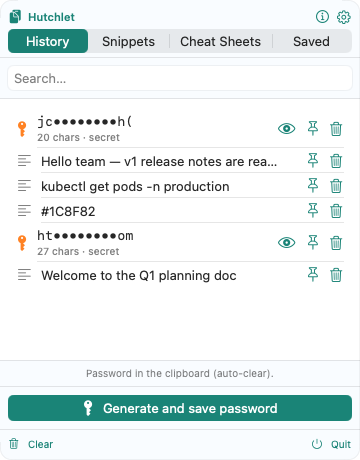
Ein Zwischenablage-Verlauf ist wunderbar — bis er sich stillschweigend das Passwort merkt, das du aus deinem Tresor kopiert hast. Hutchlet erledigt das für dich.
Es funktioniert meist einfach
Wenn du etwas kopierst, das wie ein Passwort, ein API-Schlüssel, ein privater Schlüssel, ein JWT oder eine Kartennummer aussieht, erkennt Hutchlet es auf dem Gerät und speichert es als verschlüsseltes Geheimnis statt als einfachen Verlauf. Es respektiert außerdem Apps, die Inhalte als vertraulich kennzeichnen, sodass eine Kopie aus einem Passwort-Manager automatisch als Geheimnis behandelt wird.
Kopiere wie gewohnt
Hol dir eine Anmeldeinformation aus deinem Passwort-Manager oder einer Konfigurationsdatei.
Sieh es maskiert
Im Panel erscheint es als
ab••••yzmit seiner Länge und seinem Typ — niemals im Klartext.Nur bei Bedarf aufdecken
Aufdecken oder Einfügen fragt zuerst nach Touch ID. Es taucht nie in der Suche auf, sodass es nicht erscheint, während du nach etwas anderem suchst.
Gute Gewohnheiten
- Nutze das automatische Leeren des Generators, wenn du ein Passwort nur einmal brauchst.
- Behalte wiederkehrende Anmeldeinformationen als geheime Snippets — verschlüsselt und maskiert, aber nur einen Klick entfernt.
- Das Leeren des Verlaufs mit Nicht angeheftete Einträge entfernen legt niemals Geheimnisse offen — sie waren von Anfang an nie im einfachen Verlauf.
Alles hier geschieht lokal. Geheimnisse werden mit CryptoKit verschlüsselt, mit Touch ID entsperrt und verlassen niemals deinen Mac.