Zobacz historię schowka na Macu.
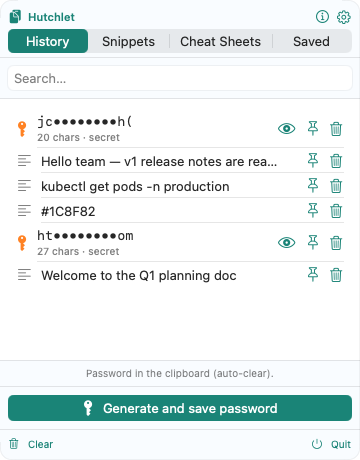
macOS pamięta tylko ostatnią skopiowaną rzecz. Hutchlet trzyma przeszukiwalną historię wszystkiego — tekstu, linków, obrazów i plików — i wkleja właściwą pozycję jednym skrótem.
macOS 14+ · Apple Silicon · Zakup jednorazowy · Bez konta, bez śledzenia, bez sieci.
Czy macOS przechowuje historię schowka?
Właściwie nie. Wbudowany schowek trzyma jedną pozycję — ostatnią skopiowaną. Skopiuj coś innego, a poprzednia znika, bez możliwości wyszukania czy przewinięcia wstecz. Menedżer schowka taki jak Hutchlet dodaje historię, której brakuje w systemie.
Wszystko, co skopiowałeś, o jeden skrót dalej
Przeszukaj całą historię
Wpisz kilka znaków, by znaleźć dowolną wklejkę — link z rana, snippet sprzed tygodnia — i wklej ją z powrotem do aplikacji, w której jesteś.
Tekst, linki, obrazy i pliki
Nie tylko tekst. Hutchlet przechwytuje też obrazy i pliki, efektywnie przechowuje duże pozycje i pokazuje podgląd, zanim wkleisz.
Sekrety pozostają poza nią
Hasła, klucze API i numery kart są wykrywane, maskowane i szyfrowane za Touch ID — więc przeszukiwalna historia nigdy ich nie ujawnia. Dlaczego to prywatne →
Zachowaj, co chcesz, wyczyść jednym kliknięciem
Inteligentne przechowywanie trzyma najnowsze pozycje, a resztę pozwala wygasić; pomijaj zbyt duże wklejki i wyczyść wszystko, kiedy chcesz. Całość zostaje na Twoim Macu — bez chmury, bez konta.
Pytania o historię schowka
Jak zobaczyć starsze skopiowane pozycje na Macu?
Zainstaluj menedżer schowka. Hutchlet trzyma przeszukiwalną historię wszystkiego, co kopiujesz, i otwiera ją skrótem (⌘⇧V) lub gestem myszy — wybierz dowolną wcześniejszą pozycję, a wklei się z powrotem.
Czy wyczyszczenie historii usuwa ją wszędzie?
Tak. Historia jest tylko na Twoim Macu. Usunięcie pozycji — albo wyczyszczenie wszystkiego — kasuje ją z urządzenia; nie ma kopii w chmurze, bo nic nie jest wysyłane.
Czy moja historia schowka jest prywatna?
Całkowicie. Obecny build nie ma uprawnienia sieciowego, więc nie wykonuje żadnych połączeń sieciowych. Sekrety są szyfrowane lokalnie za pomocą Apple CryptoKit i odsłaniane tylko za Touch ID.
Daj Macowi historię schowka, której mu brakuje
Przeszukuj wszystko, co kopiujesz, trzymaj sekrety zaszyfrowane i wklejaj właściwą rzecz za każdym razem.