Docs › Primeros pasos
Primeros pasos
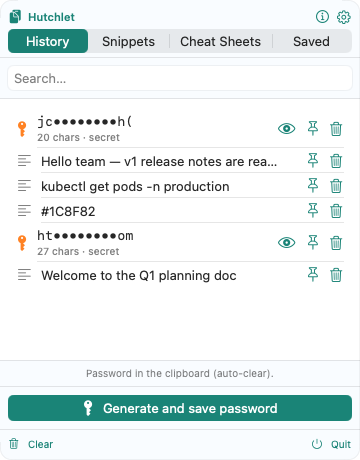
Hutchlet es una app de la barra de menús. Una vez que está en ejecución, permanece discretamente en segundo plano hasta que la invocas — entonces te devuelve todo lo que has copiado.
1. Instalar e iniciar
Instala Hutchlet (consulta Descargar) y ábrelo. Aparece en tu barra de menús en lugar del Dock. La versión de la App Store pide permiso en el primer inicio para mantener un historial privado y local de lo que copias — todo permanece en este Mac, y los secretos se cifran además. (La versión Developer-ID empieza a monitorizar al iniciarse; puedes pausarla o cerrarla en cualquier momento.)
Puedes hacer que Hutchlet se abra automáticamente al iniciar sesión desde Ajustes → General → Abrir al iniciar sesión.
2. Invocar el panel
Dos formas de abrir el panel justo donde está tu cursor:
- Atajo de teclado — ⌘⇧V de forma predeterminada. Puedes cambiarlo en Ajustes → Atajos.
- Gesto del ratón — ⌃ + clic derecho de forma predeterminada. El botón y las teclas modificadoras son configurables.
En la versión de Mac App Store, el gesto del ratón abre el panel pero no reemplaza el menú del clic derecho del sistema.
3. Pega lo que necesites
Abre el panel
Usa el atajo o el gesto en la app donde quieras pegar.
Encuentra tu elemento
Está arriba si es reciente, o escribe en Buscar… para filtrar.
Pégalo
Elige el elemento. Si has concedido Accessibility, Hutchlet lo pega automáticamente en la app en la que estabas; de lo contrario lo copia y pulsas ⌘V.
Qué hay en el panel
| Pestaña | Qué contiene |
|---|---|
| Historial | Todo lo que has copiado — texto, enlaces, imágenes, archivos. |
| Snippets | Texto que guardas a propósito y reutilizas con un clic. |
| Cheat Sheets | Comandos ya preparados que rellenas y previsualizas. |
| Guardados | Cheat Sheets rellenadas que se conservan para reutilizarlas. |
También hay un botón Generar y guardar contraseña de un solo toque, y un engranaje (⚙️) para los ajustes.