Doku › Erste Schritte
Erste Schritte
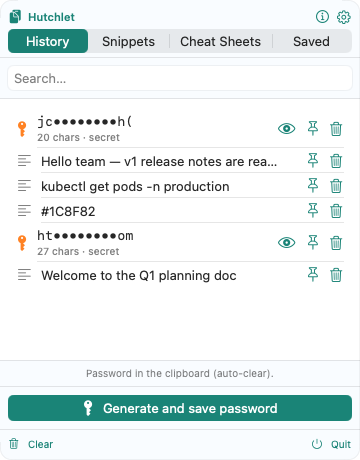
Hutchlet ist eine Menüleisten-App. Sobald sie läuft, bleibt sie unauffällig im Hintergrund, bis du sie aufrufst — dann gibt sie dir alles zurück, was du kopiert hast.
1. Installieren und starten
Installiere Hutchlet (siehe Download) und öffne es. Es erscheint in deiner Menüleiste statt im Dock. Die App-Store-Version fragt beim ersten Start um Erlaubnis, einen privaten, lokalen Verlauf dessen zu führen, was du kopierst — alles bleibt auf diesem Mac, und Geheimnisse werden zusätzlich verschlüsselt. (Die Developer-ID-Version beginnt die Überwachung beim Start; du kannst sie jederzeit anhalten oder beenden.)
Du kannst Hutchlet automatisch beim Anmelden öffnen lassen über Einstellungen → Allgemein → Beim Anmelden starten.
2. Das Panel aufrufen
Zwei Möglichkeiten, das Panel genau dort aufzurufen, wo dein Cursor ist:
- Tastenkürzel — standardmäßig ⌘⇧V. Du kannst es in Einstellungen → Tastenkürzel ändern.
- Mausgeste — standardmäßig ⌃ + Rechtsklick. Die Taste und die Modifikatortasten sind konfigurierbar.
In der Mac App Store-Version öffnet die Mausgeste das Panel, ersetzt aber nicht das System-Rechtsklickmenü.
3. Füge ein, was du brauchst
Öffne das Panel
Verwende das Tastenkürzel oder die Geste in der App, in die du einfügen möchtest.
Finde dein Element
Es ist ganz oben, wenn es aktuell ist, oder tippe in Suchen…, um zu filtern.
Füge es ein
Wähle das Element. Wenn du Accessibility gewährt hast, fügt Hutchlet es automatisch in die App ein, in der du gerade warst; andernfalls kopiert es das Element und du drückst ⌘V.
Was das Panel enthält
| Tab | Was er enthält |
|---|---|
| Verlauf | Alles, was du kopiert hast — Text, Links, Bilder, Dateien. |
| Snippets | Text, den du bewusst speicherst und mit einem Klick wiederverwendest. |
| Cheat Sheets | Vorgefertigte Befehle, die du ausfüllst und in der Vorschau ansiehst. |
| Gespeichert | Ausgefüllte Cheat Sheets, die zur Wiederverwendung aufbewahrt werden. |
Es gibt außerdem eine Passwort generieren und speichern-Schaltfläche mit nur einem Klick und ein Zahnrad (⚙️) für die Einstellungen.