Dokumentacja › Pierwsze kroki
Pierwsze kroki
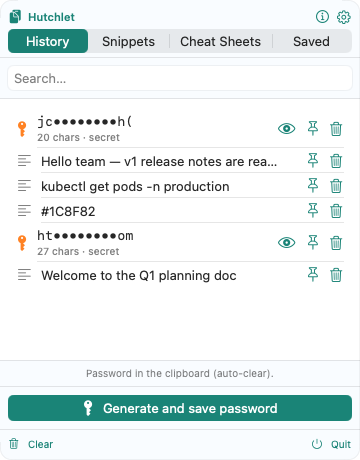
Hutchlet to aplikacja paska menu. Gdy jest uruchomiona, pozostaje dyskretnie w tle, dopóki jej nie przywołasz — wtedy oddaje wszystko, co skopiujesz.
1. Instalacja i uruchomienie
Zainstaluj Hutchlet (zobacz Pobierz) i otwórz go. Pojawia się na pasku menu, a nie w Docku. Wersja App Store przy pierwszym uruchomieniu prosi o zgodę na prowadzenie prywatnej, lokalnej historii tego, co kopiujesz — wszystko pozostaje na tym Macu, a sekrety są dodatkowo szyfrowane. (Wersja Developer-ID zaczyna monitorować od uruchomienia; możesz ją wstrzymać lub zamknąć w dowolnej chwili.)
Możesz sprawić, aby Hutchlet otwierał się automatycznie przy logowaniu, w Ustawienia → Ogólne → Uruchamiaj przy logowaniu.
2. Wywołaj panel
Dwa sposoby, aby wywołać panel dokładnie tam, gdzie jest kursor:
- Skrót klawiszowy — domyślnie ⌘⇧V. Możesz go zmienić w Ustawienia → Skróty.
- Gest myszą — domyślnie ⌃ + prawy przycisk myszy. Przycisk i klawisze modyfikujące można skonfigurować.
W wersji Mac App Store gest myszą otwiera panel, ale nie zastępuje systemowego menu prawego przycisku myszy.
3. Wklej to, czego potrzebujesz
Otwórz panel
Użyj skrótu lub gestu w aplikacji, w której chcesz wkleić.
Znajdź swój element
Jest na górze, jeśli jest niedawny, albo wpisz coś w Szukaj…, aby filtrować.
Wklej
Wybierz element. Jeśli przyznałeś uprawnienie Accessibility, Hutchlet automatycznie wkleja go do aplikacji, w której właśnie byłeś; w przeciwnym razie kopiuje go, a Ty naciskasz ⌘V.
Co znajduje się w panelu
| Karta | Co zawiera |
|---|---|
| Historia | Wszystko, co skopiowałeś — tekst, linki, obrazy, pliki. |
| Snippety | Tekst, który zapisujesz celowo i używasz ponownie jednym kliknięciem. |
| Cheat Sheets | Gotowe komendy, które wypełniasz i podglądasz. |
| Zapisane | Wypełnione Cheat Sheets zachowane do ponownego użycia. |
Jest też działający jednym kliknięciem przycisk Wygeneruj i zapisz hasło oraz koło zębate (⚙️) do ustawień.