Guías › Ajusta la invocación
Ajusta cómo invocas el panel
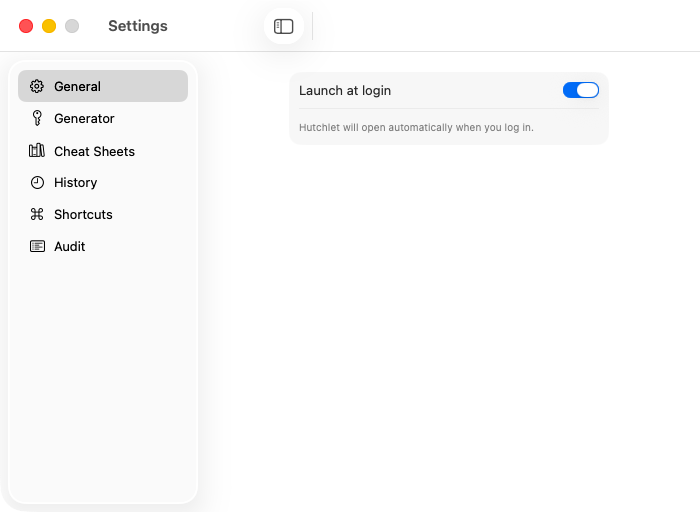
El panel solo es rápido si abrirlo no cuesta ningún esfuerzo. Dedica dos minutos a configurar un atajo y un gesto que se adapten a tus manos.
Elige un atajo de teclado
Abre Atajos
Ajustes → Atajos → Invocar el panel.
Grábalo
Haz clic en el campo y luego pulsa tu combinación (al menos un modificador). El valor por defecto es ⌘⇧V — cercano al pegado del sistema y fácil de recordar.
Añade un gesto del ratón
Elige un botón
Izquierdo, derecho, central (rueda) o botón lateral 4/5 — ideal si tu ratón tiene botones de sobra.
Mantén un modificador (opcional)
Combínalo con ⌃/⌥/⇧/⌘ para que no se active por accidente. El valor por defecto es ⌃ + right-click.
El gesto del ratón necesita Input Monitoring, que solo vigila el botón configurado — nunca registra las pulsaciones de teclado. En la versión de la App Store el gesto abre el panel, pero no reemplaza el menú del clic derecho del sistema. Consulta los permisos.
Opcional: pegado automático
Activa Habilitar pegado automático (Accessibility) para que al elegir un elemento se pegue directamente en la app en la que estabas. Sin esta opción, Hutchlet copia el elemento y tú pulsas ⌘V — tú decides.