Guías › Secretos fuera del historial
Mantén los secretos fuera de tu historial
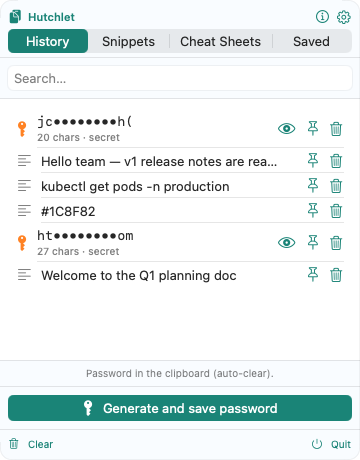
Un historial del portapapeles es maravilloso — hasta que recuerda en silencio la contraseña que copiaste de tu caja fuerte. Hutchlet se encarga de eso por ti.
Casi siempre funciona sin más
Cuando copias algo que parece una contraseña, una clave API, una clave privada, un JWT o un número de tarjeta, Hutchlet lo detecta en el dispositivo y lo guarda como un secreto cifrado en lugar de historial normal. También respeta las apps que marcan el contenido como confidencial, por lo que una copia de un gestor de contraseñas se trata automáticamente como un secreto.
Copia como siempre
Toma una credencial de tu gestor de contraseñas o de un archivo de configuración.
Míralo enmascarado
En el panel aparece como
ab••••yzcon su longitud y tipo — nunca el texto sin cifrar.Revélalo solo cuando lo necesites
Revelar o Pegar pide primero Touch ID. Nunca aparece en la búsqueda, así que no saldrá mientras buscas otra cosa.
Buenos hábitos
- Usa el autoborrado del generador cuando solo necesites una contraseña una vez.
- Guarda las credenciales recurrentes como snippets secretos — cifrados y enmascarados, pero a un clic de distancia.
- Vaciar el historial con Eliminar elementos no anclados nunca expone secretos — nunca estuvieron en el historial normal.
Todo aquí ocurre localmente. Los secretos se cifran con CryptoKit, se desbloquean con Touch ID y nunca salen de tu Mac.