Anleitungen › Aufruf einrichten
Stimme deinen Aufruf ab
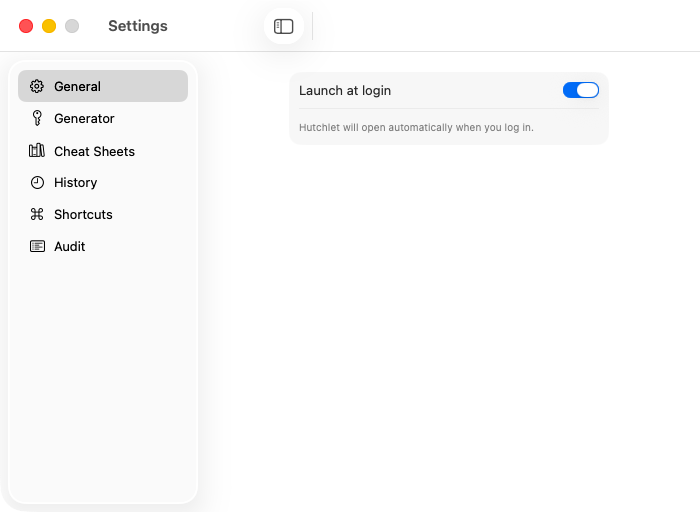
Das Panel ist nur dann schnell, wenn es mühelos zu öffnen ist. Nimm dir zwei Minuten Zeit, um ein Tastenkürzel und eine Geste festzulegen, die zu deinen Händen passen.
Wähle ein Tastenkürzel
Kurzbefehle öffnen
Einstellungen → Kurzbefehle → Das Panel aufrufen.
Aufnehmen
Klicke in das Feld und drücke dann deine Kombination (mindestens einen Modifikator). Standard ist ⌘⇧V — nah am System-Einfügen und leicht zu merken.
Füge eine Mausgeste hinzu
Wähle eine Taste
Links, rechts, Mitte (Rad) oder Seitentaste 4/5 — ideal, wenn deine Maus zusätzliche Tasten hat.
Halte einen Modifikator (optional)
Kombiniere sie mit ⌃/⌥/⇧/⌘, damit sie nicht versehentlich auslöst. Standard ist ⌃ + right-click.
Die Mausgeste benötigt Input Monitoring, das nur die konfigurierte Taste überwacht — es zeichnet niemals Tastatureingaben auf. Im App Store-Build öffnet die Geste das Panel, ersetzt aber nicht das System-Rechtsklickmenü. Siehe Berechtigungen.
Optional: automatisches Einfügen
Aktiviere Automatisches Einfügen aktivieren (Accessibility), damit das Auswählen eines Eintrags ihn direkt in die App einfügt, in der du warst. Ohne diese Option kopiert Hutchlet den Eintrag und du drückst ⌘V — deine Wahl.