Doku › Passwortgenerator
Passwortgenerator
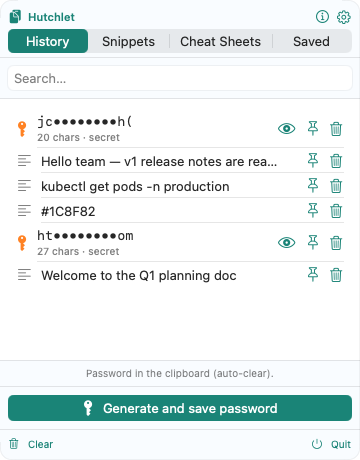
Brauchst du ein starkes Passwort? Das Panel hat eine Schaltfläche Passwort generieren und speichern, die per Fingertipp eines aus deinen Einstellungen erstellt und in die Zwischenablage legt — und es dann automatisch löscht.
Zwei Modi
Zeichen
Wähle die Länge und welche Zeichenklassen einbezogen werden sollen: Kleinbuchstaben, Großbuchstaben, Ziffern, Symbole. Aktiviere Mehrdeutige ausschließen, um ähnlich aussehende Zeichen wegzulassen.
Passphrase
Wähle die Anzahl der Wörter, ob großgeschrieben werden soll und ob eine Ziffer hinzugefügt wird — leichter zu tippen, trotzdem stark.
Entropie
Hutchlet zeigt die Entropie-Bits für jedes generierte Passwort an, sodass du auf einen Blick siehst, wie stark es ist, und die Einstellungen nach Belieben anpassen kannst.
Automatisches Löschen
Ein generiertes Passwort landet in der System-Zwischenablage, damit du es einfügen kannst, und wird dann ein paar Sekunden später gelöscht, damit es nicht liegen bleibt. Du siehst „Passwort in der Zwischenablage (automatisches Löschen)".
Konfiguriere beide Modi unter Einstellungen → Passwortgenerator. Ein generiertes Passwort, das du behalten möchtest, wird als verschlüsseltes Geheimnis gespeichert.
Anleitung: starke Passwörter sicher generieren & speichern →