Anleitungen › Sichere starke Passwörter
Starke Passwörter sicher generieren
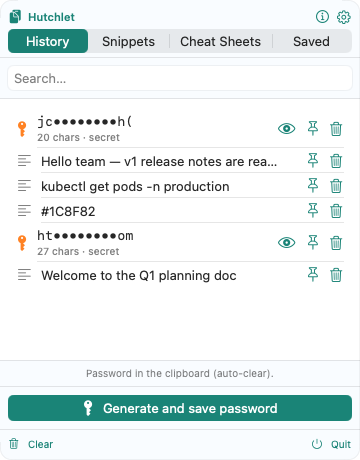
Legst du ein neues Konto an oder änderst du Anmeldedaten? Verzichte auf das schwache „Password123” und lass Hutchlet ein starkes Passwort erstellen — und danach hinter sich aufräumen.
Lege deinen Stil einmal fest
Wähle unter Einstellungen → Passwortgenerator Zeichen (Länge + Klassen, mehrdeutige ausschließen) oder Passphrase (Wörter, Großschreibung, Ziffer hinzufügen). Beobachte die Entropie, um die Stärke einzuschätzen.
Aus dem Panel generieren
Tippe auf Passwort generieren und speichern. Hutchlet erstellt es aus deinen Einstellungen und kopiert es in die Zwischenablage.
Füge es dort ein, wo es gebraucht wird
Drücke ⌘V im Passwortfeld. Du siehst „Passwort in der Zwischenablage (automatisches Löschen)”.
Lass es automatisch löschen
Wenige Sekunden später löscht Hutchlet das Passwort aus der System-Zwischenablage, damit es nicht in dem verbleibt, was du als Nächstes einfügst.
Möchtest du es behalten? Ein gespeichertes Passwort wird als verschlüsseltes Geheimnis abgelegt — maskiert als ab••••yz und nur hinter Touch ID sichtbar. Es wird niemals zum durchsuchbaren Verlauf hinzugefügt.