Doku › Einstellungen
Einstellungen
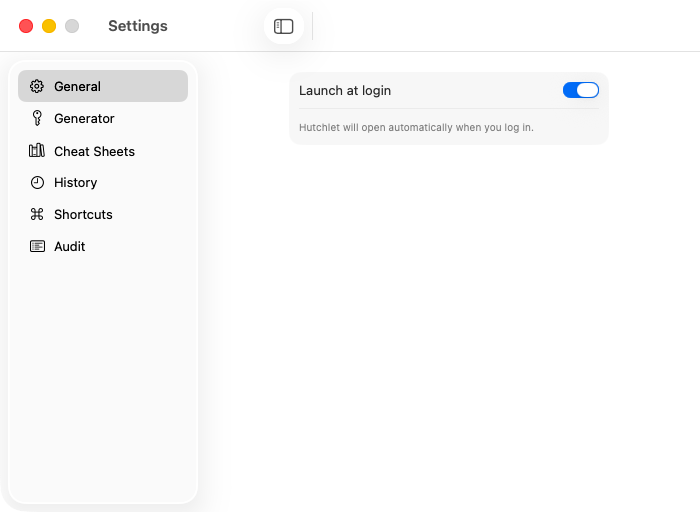
Öffne die Einstellungen über das Zahnrad (⚙️) im Panel. Alles ist lokal — es gibt nichts, wo du dich anmelden müsstest.
Allgemein
- Beim Anmelden starten — Hutchlet öffnet sich automatisch, wenn du dich anmeldest.
- Zwischenablage nach dem Einfügen wiederherstellen — nachdem Hutchlet für dich eingefügt hat, kommt der vorherige Inhalt der Zwischenablage zurück.
- Quell-App für Zwischenablage-Einträge anzeigen — jeder Verlaufseintrag merkt sich, aus welcher App er kopiert wurde, und zeigt deren Symbol und Namen in der Liste. Ausgeschaltet wird nichts aufgezeichnet oder angezeigt. Standardmäßig an.
- Geheimnisse aus der Zwischenablage löschen nach — nach wie vielen Sekunden ein kopiertes oder eingefügtes Geheimnis aus der Zwischenablage verschwindet (Standard 30). Normale Einträge werden nie automatisch gelöscht.
Tastenkürzel
- Tastenkürzel — lege fest, wie du das Panel aufrufst. Klicke in das Feld und drücke dann dein Kürzel (mindestens ein Modifikator). Standard ⌘⇧V.
- Mausgeste — wähle eine Maustaste (links, rechts, mittlere, Seite 4/5), optional gehalten mit ⌃/⌥/⇧/⌘. Standard ⌃ + Rechtsklick.
Im App Store-Build öffnet die Mausgeste das Panel, ersetzt aber nicht das systemeigene Rechtsklick-Menü. Automatisches Einfügen benötigt die Accessibility-Berechtigung (siehe Datenschutz & Sicherheit).
Verlauf
Die Aufbewahrungsoptionen — Immer behalten, Behalten bis zu, Zusätzliche behalten, solange sie frisch sind, Vor großen Einträgen schützen und Typen ignorieren — werden unter Zwischenablage-Verlauf beschrieben. Falls du es dir anders überlegst, gibt es Auf Standardwerte zurücksetzen.
Passwortgenerator
Passe die Modi Zeichen und Passphrase an — siehe Passwortgenerator.
Snippets & Cheat Sheets
- Snippets — verwalte deine wiederverwendbaren Texte und Ordner.
- Cheat Sheets — schalte ganze Gruppen, Kategorien oder einzelne Cheat Sheets ein oder aus. Alles Ausgeschaltete wird im Panel ausgeblendet. Eine Vorschau mit Lupensymbol zeigt einen Beispielbefehl für jedes Cheat Sheet.
Sprachen
Hutchlet spricht Englisch, Polnisch, Deutsch und Spanisch und wählt die Sprache automatisch anhand deiner macOS-Sprache.