Poradniki › Sekrety poza historią
Trzymaj sekrety z dala od historii
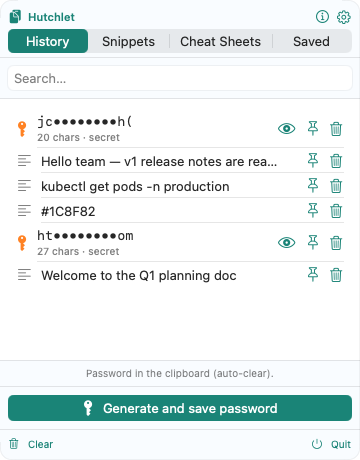
Historia schowka jest świetna — dopóki po cichu nie zapamięta hasła, które skopiowałeś z sejfu. Hutchlet zajmuje się tym za Ciebie.
Zwykle po prostu działa
Gdy kopiujesz coś, co wygląda jak hasło, klucz API, klucz prywatny, JWT lub numer karty, Hutchlet wykrywa to na urządzeniu i zapisuje jako zaszyfrowany sekret zamiast zwykłej historii. Respektuje też aplikacje, które oznaczają treść jako poufną, więc skopiowana pozycja z menedżera haseł jest automatycznie traktowana jako sekret.
Kopiuj jak zwykle
Weź poświadczenie z menedżera haseł lub pliku konfiguracyjnego.
Zobacz je zamaskowane
W panelu pokazuje się jako
ab••••yzwraz z długością i typem — nigdy jako zwykły tekst.Odsłaniaj tylko wtedy, gdy trzeba
Odsłoń lub Wklej najpierw prosi o Touch ID. Nigdy nie pojawia się w wyszukiwaniu, więc nie wyskoczy, gdy szukasz czegoś innego.
Dobre nawyki
- Korzystaj z automatycznego czyszczenia w generatorze, gdy hasło jest Ci potrzebne tylko raz.
- Powtarzające się poświadczenia trzymaj jako sekretne wstawki — zaszyfrowane i zamaskowane, ale w zasięgu kliknięcia.
- Czyszczenie historii przez Usuń nieprzypięte elementy nigdy nie ujawnia sekretów — nigdy nie było ich w zwykłej historii.
Wszystko tutaj dzieje się lokalnie. Sekrety są szyfrowane za pomocą CryptoKit, odblokowywane przez Touch ID i nigdy nie opuszczają Twojego Maca.