Dokumentacja › Ustawienia
Ustawienia
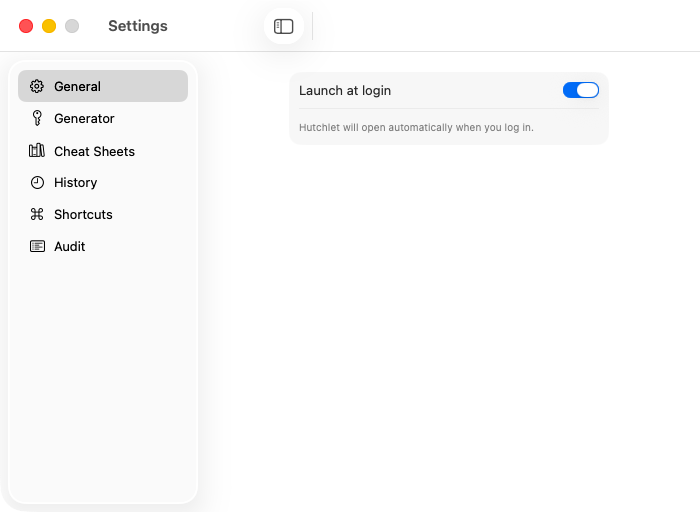
Otwórz ustawienia ikoną koła zębatego (⚙️) w panelu. Wszystko działa lokalnie — nie musisz się nigdzie logować.
Ogólne
- Uruchamianie przy logowaniu — Hutchlet otwiera się automatycznie, gdy się zalogujesz.
- Przywróć schowek po wklejeniu — gdy Hutchlet wklei coś za Ciebie, poprzednia zawartość schowka wraca na miejsce.
- Pokazuj aplikację źródłową elementów schowka — każdy wpis historii zapamiętuje, z której aplikacji został skopiowany, i pokazuje jej ikonę oraz nazwę na liście. Po wyłączeniu nic nie jest zapisywane ani pokazywane. Domyślnie włączone.
- Wyczyść sekrety ze schowka po — po ilu sekundach skopiowany lub wklejony sekret znika ze schowka (domyślnie 30). Zwykłe wpisy nigdy nie są czyszczone automatycznie.
Skróty
- Skrót klawiszowy — ustaw, jak przywołujesz panel. Kliknij pole, a następnie naciśnij swój skrót (co najmniej jeden modyfikator). Domyślnie ⌘⇧V.
- Gest myszą — wybierz przycisk myszy (lewy, prawy, środkowy, boczny 4/5), opcjonalnie przytrzymany z ⌃/⌥/⇧/⌘. Domyślnie ⌃ + kliknięcie prawym przyciskiem.
W kompilacji z App Store gest myszą otwiera panel, ale nie zastępuje systemowego menu prawego przycisku. Automatyczne wklejanie wymaga uprawnienia Accessibility (zobacz Prywatność i bezpieczeństwo).
Historia
Ustawienia przechowywania — Zawsze zachowuj, Zachowuj do, Zachowuj dodatkowe, dopóki są świeże, Chroń przed dużymi wpisami oraz Ignoruj typy — są opisane w sekcji Historia schowka. Jeśli zmienisz zdanie, dostępne jest Przywróć domyślne.
Generator haseł
Dostosuj tryby Znaki i Fraza hasłowa — zobacz Generator haseł.
Snippety i Cheat Sheets
- Snippety — zarządzaj swoim tekstem wielokrotnego użytku i folderami.
- Cheat Sheets — włączaj lub wyłączaj całe grupy, kategorie albo pojedyncze cheat sheety. Wszystko, co wyłączone, jest ukryte w panelu. Podgląd oznaczony lupą pokazuje przykładowe polecenie dla dowolnego cheat sheeta.
Języki
Hutchlet mówi po angielsku, polsku, niemiecku i hiszpańsku, wybierając język automatycznie na podstawie języka macOS.